PC作業をする人なら、一度はゲーミングマウスや多ボタンマウスを調べたことがある思う。
その中でも、今回はサイドにボタンが12個あるマウスを紹介したい。
このジャンルの定番はロジクールのG600やレイザーのNagaシリーズ。
ちなみに、MaogamiはGamspeed V8 proを使っている。
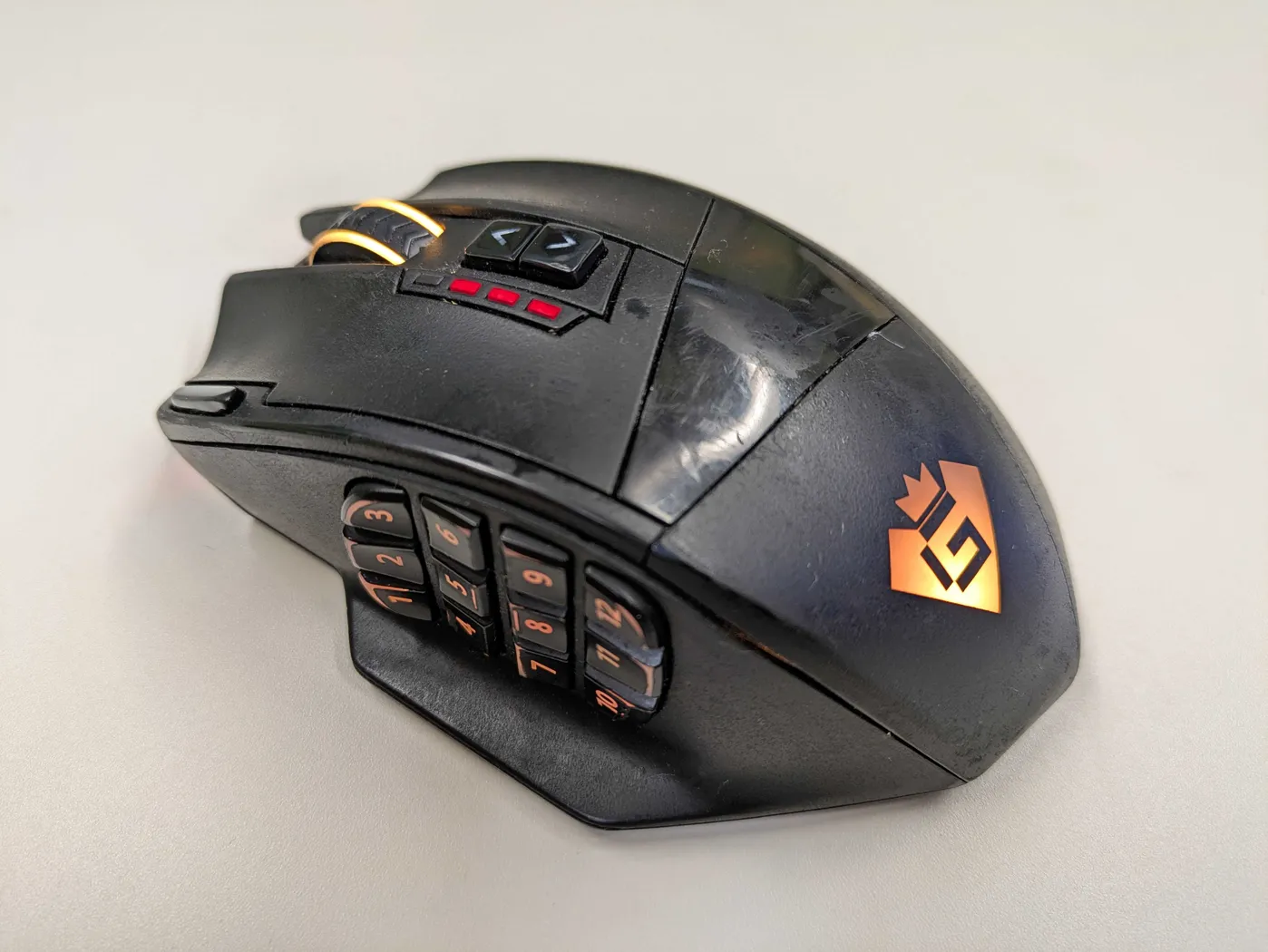
(Gamspeed V8 Pro, 5-6000円くらい。2年使っているためボロボロなのは許して)
ボタン多くない?
おそらく、全人類が初めに持つ感想。
一般的なゲーミングマウスはサイドボタン2-3個が主流だが、これは12個。「こんなにボタンいらないだろ」
でも、作業効率化という観点から見ると、意外とちょうどいい数なのだ。
例えば、コピペ一つ取っても
マウスで選択 → キーボードでCtrl+C → マウスで他の部分を選択 → キーボードでCtrl+V
マウスで選択 → 右クリックしてコピーを選択 → マウスで他の部分を選択 → 右クリックして貼り付けを選択
みたいに、マウスとキーボードを往復したり、マウスで何回もボタンを押す必要がある。
これって面倒じゃないですか…?
この問題を解決するのが、ゲーミングマウスや多ボタンマウスについてるサイドボタン。
Ctrl+Cみたいなショートカットを割り当てておけば、ボタン1回でコピーができるのだ。
でもコピペはCtrl+CとCtrl+Vの2つだから、サイドボタン12個もいらないのでは…?と思った方もいるだろう。
それは否だ。
世の中には、マウスとキーボードを交互に移動する厄介な作業がたくさんある。
その面倒な作業を全て、サイドボタンに任せてしまおう。
たくさんショートカットキーを割り当てよう!
ここからは、Maogamiがよく使っている設定を紹介しよう。
普段使っているGamspeed V8 proのサイドボタン配置はこんな感じである。
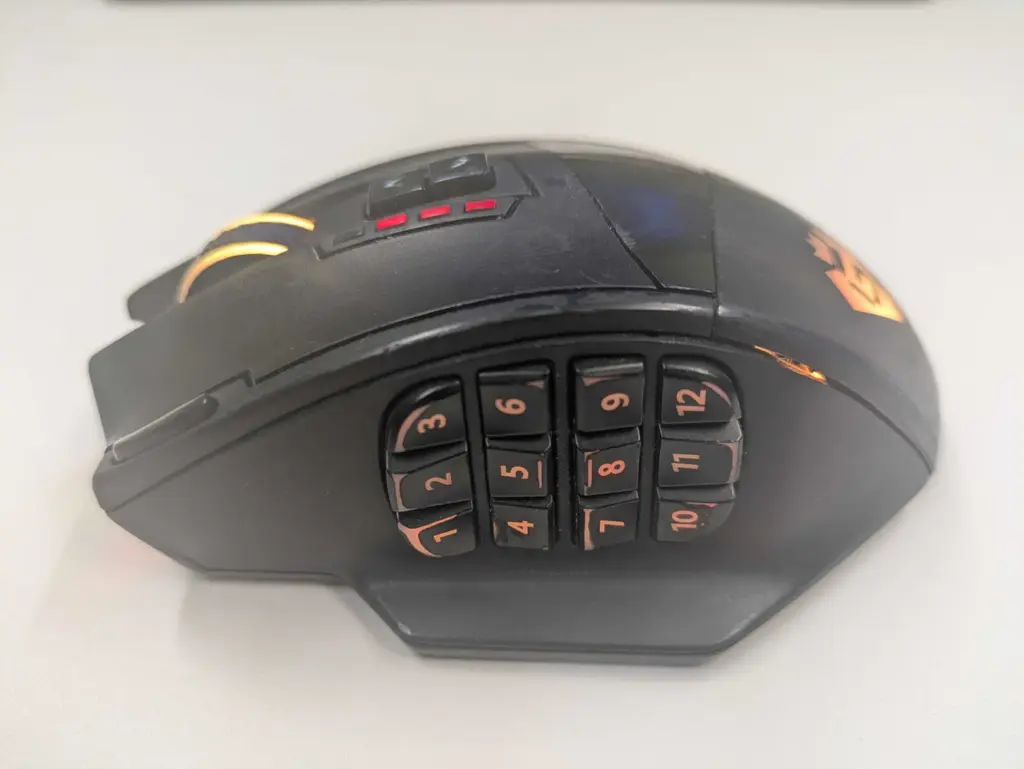
サイドボタンには、1~12までの数字が書かれている。
マウスの持ち方としては、1,2,4,5ボタンの間に親指の先端が当たる感じ。
1~6のボタンは親指の先端、7~12のボタンは親指の第一関節で押すイメージ。
実際にMaogamiが割り当てているショートカットキーは以下の通り。
① Ctrl+C (コピー)
② Ctrl+X (切り取り)
③ Ctrl+E (Word, PowerPointなどで中央揃え)
④ Ctrl+V (貼り付け)
⑤ Shift+Win+T (PowerToysのText Extractor, OCRで画像から文字を抽出してコピー)
⑥ Ctrl+B (Word, PowerPointなどで太字化)
⑦ Shift+Win+S (範囲選択のスクリーンショット)
⑧ 自由枠
⑨ Shift+F5 (PowerPointで現在のスライドからスライドショーを開始)
⑩ Win+V (クリップボードから貼り付け)
⑪ 自由枠
⑫ Esc (PowerPointでスライドショーを終了)
コピペ関係の①,②,④,⑤はよく使うので、親指の基本位置に近い場所へ。
また、頻繁に資料作りとプレゼンをするので、③,⑥,⑨,⑫にはパワポ関係の機能を配置。
マウスで文字列を選択してそのままワンクリックで太字化・中央揃えができるため非常に便利。
個人的におすすめしたいのは⑦と⑩。
⑦範囲選択のスクリーンショットは、画面上の好きな範囲をスクショできる機能。
⑩クリップボードから貼り付けは、コピー履歴を最大25件まで表示して貼り付ける機能。
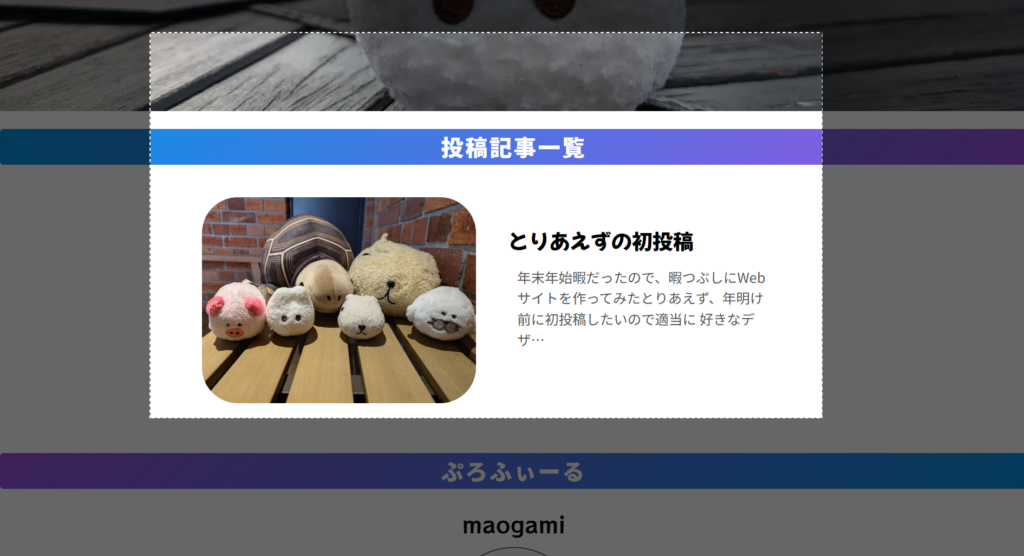
(⑦ Shift+Win+S, マウスだけでスクショが完結。しかも範囲選択可能。)
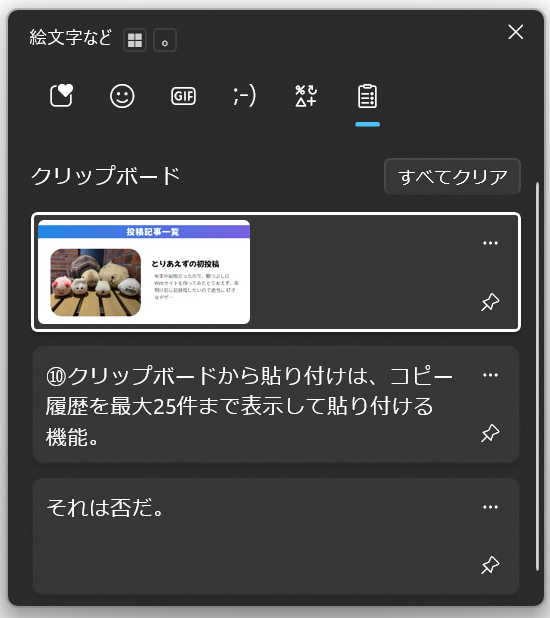
(⑩ Win+V, マウスでたくさんコピーしても、簡単にペースト。)
サイドボタンが少ないマウスは、こういう地味に便利な機能を割り当てることができない。
これがサイド12ボタンマウスの強み。
自由枠の⑧と⑪には、たまに連打マクロを入れたりしているが、普段は封印中。(12ボタン全部使えてないじゃんという突っ込みはなしで、拡張性!!)
最強マウスに向けてカスタマイズしよう
もちろん、今紹介しなかった機能の他にも便利な機能はたくさんある。
実際に作業でよく使うショートカットキーを入れて、自分だけの最強サイド12ボタンマウスを作ってほしい。
ちょっとした高速化機能をマウスに12個用意できると、大幅な作業効率化につながってくるはず。
それと、サイド12ボタンマウスは見た目のインパクトが強いので、何も知らない人にはだいたい驚かれる。
ただのコピペだとしても、なんか凄そうに見られるぞ。
ということで、皆もサイド12ボタンマウスを使おう!!!